8 ene 2010

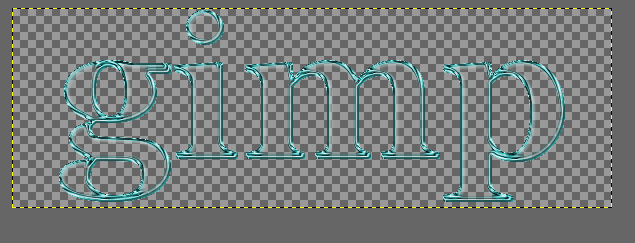
Texto Cristalino.


Vamos a realizar un efecto cristalino sobre un texto.
Precisaremos del script  Layer Effects.
Para ello abrimos un archivo nuevo: 600 x 200 px y fondo transparente.
Elegimos tipografía.Vamos a texto.Yo lo voy a hacer con la tipografía georgia bold, para el color del texto emplearemos el 30abf4. Escribimos el texto, en este caso "gimp".


Combinamos la capa del texto hacia abajo y también hacemos capa a tamaño de imagen.
Seleccionamos alfa a selección.
Creamos una nueva capa transparente y en ésta: Selección > Encoger (Shrink) y damos el valor 2  o 3 px (lo hago con 3).
Rellenamos la selección con el color de fondo (blanco) y vamos a Filtros > Desenfoque gaussiano > x:2 e y:2.
Ponemos la capa en modo solapar, deseleccionamos y combinamos hacia abajo:


Ahora añadiremos algo de textura al texto y vamos a emplear en primer lugar el Script Layer Effect. Yo lo tengo agrupado con el paquete Fx Foundry.

Fx Foundry > Layer Effects > Bevel and Emboss >Inner Bevel y damos los valores de la imagen:


Obtenemos esto:


Vemos que en el díalogo de capas tenemos tres en total resultantes de la aplicación de este filtro.vamos a Imagen > Combinar capas visibles > Expandidas según lo necesario. Por lo tanto nos queda una única capa.

Vamos a Filtros > Mapa de Relieve (Bump Map) y damos los valores de la imagen:


y obtenemos:


Ahora seleccionamos alfa a selección y vamos a Selección donde:

  Encoger (Shrink): 5 px
  Difuminar (Feather): 5 px
Ahora cortamos: damos dos veces Ctrl-X
Seleccionar: nada.

Vamos a dar un poco de textura a los bordes, seleccionamos con la herramienta de selección por color un punto cualquiera de la transparencia e invertimos la selección ,así que vamos a Filtros > Mapa > Desplazar donde damos 2 px de valor en x e y:


Seleccionar: nada

En este punto se podía acabar, pero para obtener un resultado más óptimo vamos a emplear las curvas.

Así que  Colores> Curvas y vamos a dar a la gráfica la forma de la imagen:


y se obtiene una imagen como la de la captura.


Ahora vamos a Colores > Colorear y elegimos el resultado que nos apetezca. Podemos jugar con todos los parametros del filtro:


Posibles salidas:


Este tutorial esta basado en el tutorial Glass Text GIMP

La última actualización de Fx Foundry la podeís encontrar en Gimp PlugIn Registry
y se ubica en Gimp según esta ruta para Windows:C:\Documents and Settings\usuario\.gimp-2.6\scripts

foro gimp Heavyh

29 dic 2009

Felicitación de GNU Chile


El
equipo voluntarios de
GNUCHILE les desea a todos sus socios, 
amigos y colaboradores una
Feliz Navidad y Próspero Año Nuevo
junto a sus seres
queridos, esperando que el año que se va
deje el camino preparado
para todo lo que se viene el próximo, lleno
de alegrías y
satisfacciones.

¡Un afectuoso abrazo!


http://www.gnewbook.org/pg/groupblog/read/15581/saludos-navideos-y-de-prspero-ao-nuevo-2010


19 dic 2009

Dorando con Balance de Color


Dorando con Balance de Color


Este tutorial es fácil en su ejecución. La dificultad que puede presentarse estriba en la selección del objeto / sujeto que vayamos a dorar.

En este caso la selección es simple dadas las características de la fotografía, cuyo autor es Wolfgang Prummer ,ya que nos vamos a limitar a realizar la selección mediante la aplicación de la herramienta Selección por Color. Seleccionamos primero el color negro del fondo e invertimos la selección ( selección / invertir ):


Ahora vamos a colores / balance de color y damos los valores que se indican en las capturas de imagen:


Ahora vamos a colores / niveles y aplicamos según imagen (es orientativo):


Y obtenemos, despues de selección / nada :


17 dic 2009

Ali Landry & Sorolla

Ali Landry & Sorolla

Se ha denominado a Joaquín Sorolla como el pintor que mejor ha sabido captar la luminosidad del Mediterráneo. Vamos a intentar realizar una aproximación al estilo de Sorolla, necesitaremos una fotografía playera, así que voy a emplear ésta de Ali Landry, desconozco su autor y presumiblemente puede haber sido tomada en la costa oeste de Estados Unidos:


  Duplicamos esta imagen y la aplicamos un desenfoque gaussiano de 3 px. A continuación aplicamos filtro detectar bordes > arista > sobel  donde le aplicamos los valores que vienen por defecto y seleccionamos modo negro y ponemos esta capa en modo suma con una opacidad del 65 %:


Ahora aplicaremos el filtro artístico > pintura al óleo con los parámetros que se indican en la imagen:


En el resultado obtenido he tenido que retocar algo con la herramienta de difuminar o emborronar:


A partir de este punto podríamos "jugar" con todas las herramientas de Colores.

GELG:Aplicación de c2g para mejorar l...


GEGL , Aplicación de c2g con objeto de mejorar una fotografía.


Mediante pocos pasos vamos a realizar una mejora de una fotografía empleando GEGL y la herramienta c2g.
Cargamos imagén y duplicamos. Seleccionamos la capa duplicada.
Vamos a Colores y activamos  " use GEGL ";  ahora vamos a Herramientas y seleccionamos Operación GEGL. En el submenú que aparece buscamos c2g, seleccionamos y aparece este otro menú:


Aplicaremos los valores que se ven en la imagen.

   Ahora podemos hacer dos cosas:

   - Dejar las capas en las posiciones que están y aplicar a la capa en blanco y negro el modo solapar:


   - Colocar encima la capa en color y ponerla en modo color, cuyo resultado es similar al anterior.

   A partir de aquí a gusto del consumidor el querer sacar más partido a la fotografía.

   Comparativa entre original y " Gelgizada ":


Tal vez aquí se vea mejor:Flickr


Esta aplicación de la herramienta GEGL la encontré en: Gimp Users Flickr

Advertencia: GELG presenta problemas en diversas versiones de Gimp 2.6.x. Esta aplicación ha sido realizada bajo versión 2.6.0, ya que las posteriores no activan los menús de las  herramientas.