Que las fotos de modelos están retocadas de arriba a abajo con Photoshop no es nada nuevo, pero este GIF muestra con toda su crudeza el elevado grado de ridículo al que han llegado en la industria de la moda con tal de mostrar cánones de belleza cada vez más alejados de la realidad.
8 dic 2013
Lo mejor y lo peor del maquillaje con Photoshop, en un GIF (Carlos Zahumenszky en Gizmodo en Español).
por
jamac4k
... o con Gimp, si se da el caso.
Que las fotos de modelos están retocadas de arriba a abajo con Photoshop no es nada nuevo, pero este GIF muestra con toda su crudeza el elevado grado de ridículo al que han llegado en la industria de la moda con tal de mostrar cánones de belleza cada vez más alejados de la realidad.
19 nov 2013
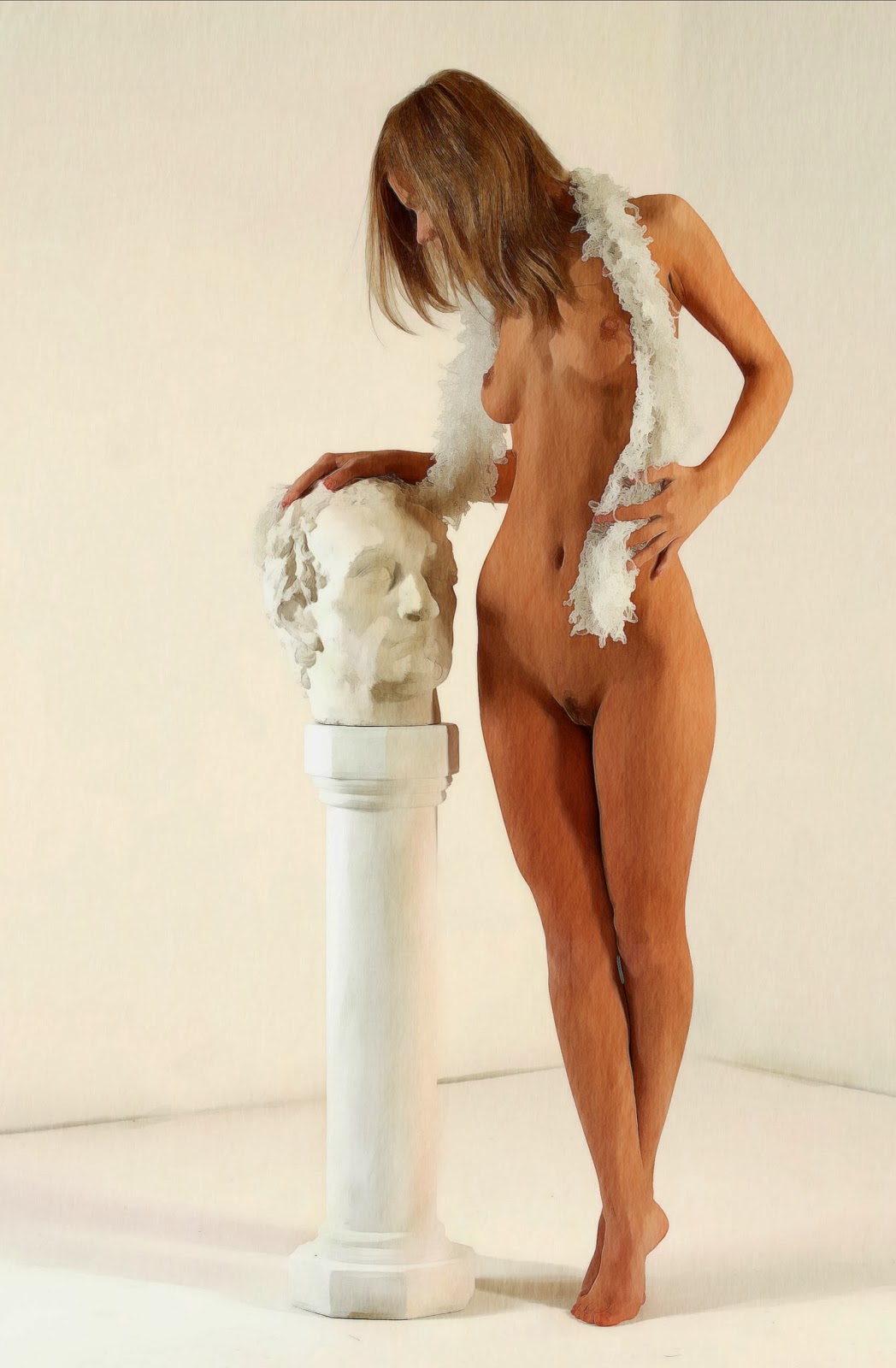
Divertimento: Chica posando junto a efigie.
por
jamac4k
Se han aplicado los mismos filtros que en la entrada anterior incluyendo AAABlender y un retoque de sombras.
finetouch normal 100%
AAAblender multiplicar 60,5%
glowing edges (dos veces, combinadas) pantalla 100%
leon_med sustraer 60,9%
capa gris 808080 solapar pincel bordes blandos en modo multiplicar al 14% de opacidad, capa al 100%
16 nov 2013
Invocando programas externos con Gimp: IrfanView y filtros de PhotoShop.
por
jamac4k
Anteriormente en el tiempo escribí dos entradas sobre el empleo de dos shell para Gimp escritas en python que nos permitirían usar los filtros de PS cuando PSPI fallaba en en las arquitecturas de 64 bits, o no lo hacía en las de 32, también. La opción era emplear XnView para tal menester. XnView invocado no aplicaba al 100% todos los filtros de PS, cosa que sí me hace IrfanView. Tanto en Win como en Linux he de aclarar ambos rendimientos de ambas aplicaciones.
He hecho una grabación del escritorio para ilustrar el procedimiento, espero que se vea bien. En su defecto se puede descargar desde aquí.
Los filtros usados son:
- Fine Touch
- Glowing Edges
- Morphology Edges Detection (este es de Gimp)
26 oct 2013
21 oct 2013
Herramienta de deformación N-Point.
por
jamac4k
Leía hoy en Gimp Chat acerca de una máquina virtual que ha configurado samj para evaluar Gimp 2.9.1 corriendo en Xubuntu.
En concreto se hace hincapié en la nueva herramienta de deformación N-Point desarrollada por Marek Dvorožnák por la que se pretende deformar objetos manteniendo la consistencia de la forma:
Más información en este hilo de Gimp Chat.
En concreto se hace hincapié en la nueva herramienta de deformación N-Point desarrollada por Marek Dvorožnák por la que se pretende deformar objetos manteniendo la consistencia de la forma:
Más información en este hilo de Gimp Chat.
11 sept 2013
De fotografía a pintura.
por
jamac4k
Vamos a partir de una fotografía, la cual no tiene una buena calidad, pero que sirve bien a nuestros propósitos.
Tenemos que tener G'mic instalado.
Abrimos la imagen:
Vamos a G'mic → Output mode (Entrada/Salida): default
(aunque en la captura aparece capa nueva, esto se debe a que tuve que rehacer las capturas una vez hecha la imagen)
Enhancement → UpScale (Difussion)
Vamos a mantener la escala,así que debemos reducir los valores que hay en Width y Height, que están al 200 %, al 100 %, y debemos los valores de la captura:
A continuación vamos a Testing → Iain Fergusson → Simple Local Contrast
Aplicamos los valores de la captura:
Ahora, como en el tutorial anterior, a emborronar...
...y ya puestos podemos hacer:
G'mic → Frames → Frame (painting)
Etiquetas:
Divertimentos,
GIMP,
GMIC,
tutorial
5 sept 2013
Pintando con la herramienta de emborronar.
por
jamac4k
Empezamos con esta imagen:
Si queremos, ahora, procedemos a recortarla por encima de la marca del logo, o lo dejamos para el final.
Duplicamos la imagen, vamos a:
colores →
componentes →
descomponer →
LAB (descomponer en capas)
En el nuevo archivo que se abre, seleccionamos la capa L (luminosidad). A continuación vamos a G'mic, seleccionamos en Output mode: capa actual (predeterminada) y nos vamos a:
Black&White →
Ink wash y damos los valores:
colores → componentes → componer y seleccionamos LAB.
Lo que nos genera otro archivo: (lab - compose)
Desde su menú de capas arrastramos la capa Fondo al primer archivo que hemos abierto y en el que hemos duplicado la capa.
Hacemos nuevo desde visible →
Visible
Aplicamos a Visible un suavizado que lo vamos a realizar con Smooth (anisotropic), que según que versión de G'mic se puede encontrar en: Enhancement, o bien en Repair (en última actualización), y fijo, en Testing PhotoComiX PhotoComiX smoothing. Le damos los valores que siguen, sobre la misma capa, esto es output mode: default (capa activa):
Ahora seleccionamos la herramienta Emborronar, abajo del todo, en Restaurar opciones de la herramienta:
seleccionamos la preset Smudge Soft, bajamos la tasa al 30% (luego la podemos ir variando a conveniencia, pero mejor un valor menor hasta que le cojamos el pulso a la herramienta) y empezamos a realizar trazos para homogeneizar los colores.
La idea es ir matando las imperfecciones y homogeneizar el color, prevaleciendo el claro sobre el oscuro.
Suscribirse a:
Entradas (Atom)