31 may 2012

La conveniencia de generar nuestros propios patrones.


A veces para alguna creación nos podemos volver jaulas buscando algún patrón que se acomode a nuestro interés, o que en algún tutorial, por mil vueltas que demos, el truco que se aplica no sale.

El otro día husmeando por tutoriales de photoshop, que es la forma más idónea para mí de aprender Gimp, ya que tienes que buscarte la vida para sacar el efecto deseado, lo que hace que trabajes más Gimp, para llegar a algo igual, encontré un tutorial que me ofrecía la solución para salir del paso y/o encontrar soluciones fáciles para cuando nos interese echar mano de alguna rejilla y no la encontramos, y por lo que se tarda en hacer los patrones merece la pena.

Tal como explica el método haremos lo siguiente:

  • Abrimos Gimp y creamos una imagen (archivo) nueva de 100 x 100 px, color negro, resolución 300 d.p.i.
  • Añadimos guías, las centramos sobre los puntos: (25,25), (25,50), (25,75), (50,25), (50,50), (50,75), (75,25), (75,50) y (75,75)


  • A continuación elegimos selección rectangular. (Elijo ésta pues la circular es más simple de realizar, y con este ejemplo vamos a desarrollar una rejilla de rombos).  Aquí  pondremos los siguientes valores en los parámetros del menú de la herramienta:   

(El valor de posicionar no lo hemos tocado, sale al fijar el tamaño, que sí lo fijamos)

Hemos  trazado la selección rectangular desde el centro (25,25) y le hemos dado un tamaño de 30 por 30.

Ahora rellenamos la selección de blanco y elegimos la herramienta Rotar. En el menú de la misma escribimos 45º o -45º


Y anclamos la selección flotante:


 Ya tenemos el primer rombo, nos queda realizar los cuatro restantes sobre los puntos de intersección de las guías arriba mencionados.


Ahora seleccionamos la herramienta Recortar y trazamos sobre los centros de los rombos exteriores:


Y cortamos:


Ya tenemos nuestro patrón. Ahora sólo nos resta guardarlo con la extensión .pat en la carpeta de patterns de Gimp.


Este método lo podemos aplicar para otro tipo de secciones:


29 may 2012

Efecto metacrilato (de Huesbar).


Este efecto Metacrilato lo presentó en su día Huesbar, miembro de Gimp.Org.Es, en dicho portal. Lo recogo aquí para que sea más fácil su localización.

Lo podéis encontrar también en You Tube o en la bitácora de Huesbar.


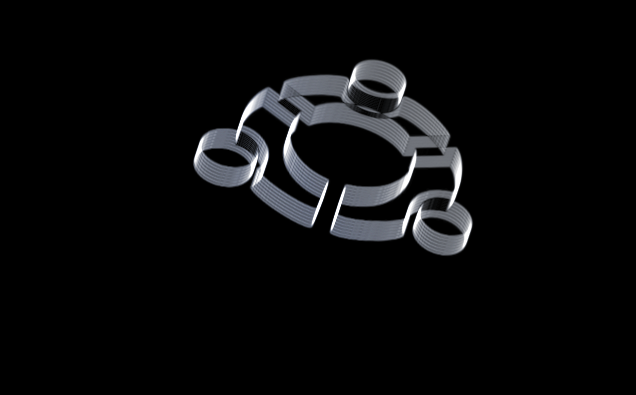
Los ejemplos que expongo han sido realizados con el logo de Ubuntu:


El primero ha seguido las pautas dictadas por Huesbar.


En el segundo he variado la perspectiva de la capa del logo antes de combinarla con el fondo, en desenfoque de movimiento he fijado el ángulo en 110º me parecía más correcto para el resultado.


Finalmente se puede aislar el renderizado: lo he hecho en Colores> Color a alfa, seleccionando el negro (000000). Intuyo que también se puede efectuar el efecto desde una capa transparente con texto insertado, teniendo un fondo obscuro como control comparativo.(*)

(*): He intuido mal hay que combinar.

26 may 2012

Como crear un vinilo.


La usuaria  thelawyer  en el foro de Gimp.Org.es pregunta como hacer un disco de vinilo.
Conocía yo la existencia de un tutorial de Photoshop al respecto al que le he remitido. pero me ha picado la curiosidad...

Siguiendo los pasos de Photoshop:

Abro una imagen nueva de 600 x 600 px que relleno con el color #111111.
La duplico (la llamaré grabada ya que representará la zona de los microsurcos).

Seleccionamos grabada y vamos a Filtros> Ruido> Lanzar donde sólo doy el valor del 12 % en Aleatorización (sin marcarlo).
A esta capa con ruido la desaturamos: Colores> Desaturar> Luminosidad

Ahora vamos a Filtros> Desenfoque> Movimiento > Radial y fijo el ángulo en 90º.

Aplicamos brillo y contraste. No recuerdo los valores, pero andaban por el 36 de brillo y 8 de contraste, pero son al gusto.

Ahora es el momento de fijar las guías, centradas en (300,300). Con este centro hago una selección elíptica, expandida desde el centro y pulsando Mayus (shift).

Selecciono la capa Fondo, añadimos canal alfa si no lo tuviera, invertimos selección y cortamos (ctrl x). 
Hago lo mismo con la capa grabada.
Deseleccionamos.


Debería quedar un circulo completo, pero es una captura hecha al final de la prueba.

Seleccionamos la capa grabada, hacemos alfa a selección, vamos a Selección> Encoger> 7 u 8 px. Invertimos selección y cortamos. Así la capa Fondo es la que determina el borde del vinilo. Invertimos la selección.
Selección> Encoger> unos 150 px, cortamos. Deseleccionamos.


Que sería toda el área del microsurco.
Las dos vistas:


Abrimos capa nueva transparente, y desde el centro trazamos una selección elíptica como la anterior pero sin llegar hasta la zona del microsurco. Esta nueva zona la decoramos al gusto, tal que quede más o menos así:


La capa que contiene lo decorativo está rotada, por lo que podemos trabajarla normalmente y luego rotarla.

Abro otra capa transparente, donde hago una selección elíptica, debemos quitar la opción expandida desde el centro, de esta forma:

donde rellenamos la selección con color blanco previamente habiendo seleccionado difuminar bordes en la selección elíptica.

Aquí se trata de mover y rotar la selección, así que la posicionamos a 45º sobre la diagonal del cuadrante superior izquierdo de las guías.
A la capa obtenida le aplicamos desenfoque gaussiano al gusto.
Una vez hecho esto, duplicamos esta capa, seleccionamos la duplicada y vamos a Capas> Transformar> Rotar 180º.
Ponemos ambas en modo normal y jugamos con la transparencia.


Yo dispongo de un filtro llamado Fog que viene en Renderizado> Nubes y no recuerdo si lo instale independientemente o ahora viene con Gimp, pero se puede emplear para el último paso Nubes de diferencia o plasma desaturado.
He aplicado Fog con los valores por defecto:


Capa que pongo en modo sustraer:


Sólo no resta hacer el taladro para el eje del plato con una selección elíptica expandida desde el centro a ojo de buen Cubero.


La primera imagen del tutorial es la obtenida con estos pasos a la que se ha añadido un fondo y sombra arrojada.

27 abr 2012

Chaya, casa de té japonesa (parque Nara)

 Alla por el 19 de marzo de 2012 publiqué en Gimp.org.es:

La verdad es que apenas he usado G'MIC y el otro día enredando en Flickr me encontré con el grupo de G'MIC donde hallé algunos tutoriales curiosos sobre el empleo de este filtro.

Este es el resultado de aplicar B&W a una fotografía. Para ello he empleado los filtros sketcht, pencil e inkwash sobre la fotografía original.

Al activar G'mic> B&W en Output modes (a la izquierda, debajo de la previsualización) tenemos que seleccionar New layer, así cada vez que apliquemos el filtro deseado (sketht, pencil, inkwash) se va generando una capa con la aplicación correspondiente. Luego las ponemos en modo multiplicar o el que nos resulte más estético para nuestro gusto, dejando en modo normal la capa fondo (fotografía). En cada filtro deberéis jugar con los parámetros correspondientes según vuestro criterio.

Chaya_(teahouse)

Para más detalle de la imagen pincha aquí.


Ahora
Como no puedo ofrecer los valores aplicados en cada filtro, voy a disponer capturas de cada capa, en modo normal, para que se puedan apreciar los detalles y sirvan de título orientativo.

Capa fondo, la imagen original:


Capa Pencil aplicado:

Capa Ink wash


Capa Sketch:

Imagen final poniendo capa Pencil en modo solapar y las dos superiores en modo multiplicar:


Si quisiéramos darle más sabor, podríamos aplicar cualquier otra técnica que conozcamos. Por ejemplo:

Simulamos una nevada


Hago Nuevo desde visible (comprobamos si tiene canal alfa, en caso contrario lo añadimos):


Duplico visible y nos vamos a Colores> Componentes> Mezclador de canales.

Lo ponemos en modo monocromo y le damos los valores de la captura (que son al gusto).


Aceptamos y nos resulta la imagen siguiente que ponemos en modo pantalla y de opacidad del 84 %.

para obtener esta imagen:


Ahora sólo nos resta añadir la capa de color: abrimos capa nueva, transparente y la rellenamos con color de frente b7cbd7 y ponemos dicha capa en modo extraer granulado y opacidad al 50 %:


24 abr 2012

Smilla Enlarger.

La primera vez que leí algo sobre Smilla Enlarger fue en Memhet y decir que la aplicación en cuestión capto mi interés, tanto por ser GPL como por los resultados que parecían obtenerse.

Como pega, para Linux, hay que tener instalado Wine, lo digo por los muy puristas. la aplicación viene en un fichero .zip, que podemos extraer donde queramos. Esta extracción nos obliga a mantener una carpeta Image Enlarger en cuyo interior se encuentra el fichero ejecutable .exe y las librerías dll que asisten a la aplicación y otra carpeta de plugins. Podemos generar un acceso directo para el .exe. (Leerse install.txt)


Ejecutamos el .exe, es decir, en mi caso que no tengo acceso directo, click sobre ImageEnlarger.exe > Archivo > Abrir con > Wine.

Nos aparece la siguiente interfaz:


Donde tenemos:

A la Izquierda:
  • Una ventana con el tamaño total de la imagen, que a su vez incluye una ventana de doble recuadro que nos delimita el área de la imagen que tenemos a la derecha con la ampliación, por defecto, que nos aparece la imagen al cargarla. En este caso está quintuplicada (500 %, ver Zoom - controlador)
  • Zoom (in %): controlador de la ampliación, según lo movamos iremos obteniendo tamaños diferentes (nos varía también el tamaño de la ventana de doble recuadro) y el cambio se verá en la imagen de la derecha.
  • New Width y New Height, salvo que queraís dar una proporción determinada, yo opto por trabajar con el Zoom.
  • Undo clipping. el undo (deshacer) de siempre.
  • Calculate: Prácticamente es el último comando a ejecutar ya que es el que nos genera la imagen tratada.
  • Source: Nos aparecerá el nombre de la imagen. A su derecha está Browse que es el navegador para buscar en nuestro equipo la imagen.
  • Enlarged: El nombre que tendrá la imagen por defecto, aunque lo podemos cambiar ahí mismo. A su derecha el navegador, por defecto guardará la imagen en el mismo directorio o carpeta donde se obtuvo. Si queremos variarlo hay que deseleccionar la opción Use Source Dir.
El doble recuadro de la ventana superior lo podemos arrastrar para situarlo en zonas de nuestro interés para comprobar los efectos de los filtros de la derecha.
También podemos hacer un recorte de la imagen y trabajar sólo con esa imagen recortada.


A la derecha:

Son los filtros que nos ayudaran a trabajar la imagen. Hay dos que nos sirven para actuar sobre la agudeza de la imagen Sharpness y PreSharpen. DeNoise elimina ruido que pueda aparecer. Flatness, a veces aparece la imagen como si se hubiese hecho a pinceladas, disminuyendo los valores de Flatness esta contingencia desaparece. Para el granulado tenemos Dithering.
Cada vez que actuemos con los filtros conviene activar Preview, que nos actualiza los cambios efectuados sobre la imagen, también si movemos el recuadro, pues se descoloca un poco y nos parecerá que algo ha fallado y no es así. Stop si queremos parar la previsualización.
Quit cuando acabemos la sesión. Si vamos a trabajar varias imágenes, con ir cargándolas  ( y guardándolas: al ejecutar Calculate, nos transforma y guarda la imagen) nos basta.


Tip: Escalado creciente con GMIC.

Por razones que no vienen a cuento ahora, siempre he necesitado encontrar un modo o una herramienta que me permitiera escalar una imagen aumentándola con la menor perdida de resolución posible.
Lo ideal sería partir de una imagen que tenga buena resolución, entiéndase que no me refiero a la resolución de tamaño, si no a la cantidad de pixeles por pulgada que tenga.

Con GIMC tenemos una herramienta que nos puede solucionar un poco el asunto. Hay otras de las que ya hablaré otro día.

Abro la siguiente imagen de 800x600 px y 111,6 KiB de peso:


A continuación vamos a Filtros> GMIC> Enhancement y aquí seleccionamos smart upscale

En el menú que sale tenemos los siguientes parametros:
Width y Height al 200% que no los tocaremos, vamos a duplicar la imagen.
Smoothness, Anisotropy y Sharpness que son los parametros con los que vamos a jugar.

Debajo de la vista previa tenemos un menú Input / Output, que si bien ahora no nos haría falta, en output selecciono New layer(s), así mantengo la original y el filtro se aplica sobre copia de imagen.


Al realizar la ampliación nos interesa poner a cero Smoothness y Anisotropy y reducir Sharpness, normalmente a esta última le doy sobre 12 - 15. Aquí algo más.


Le damos a  Aplicar, ya que así podríamos variar de nuevo los parametros si el resultado no nos satisface, pues  Aceptar no lo permite y habría que rehacer todo el proceso. Si estamos conformes, Aceptar.


Si queremos borramos la imagen original


Original:

imagebam.com

Ampliada:

imagebam.com

20 feb 2012

¿Poner imagen estatica sobre una imagen gif?.

En el foro de Gimp pregunta el usuario asdmaster:

 Hola soy nuevo por aquí y necesito de su ayuda, bueno tengo una imagen gif con fondo transparente y quiero ponerla sobre otro gif.

imagen de fondo
imagen superior

Como hago para combinar estas dos imágenes para obtener el siguiente resultado que obtuve haciendo un truco con camstacia y un navegador traslapando las imágenes.

como puedo hacerlo con GIMP ?

resultado

Saludos !


Respuesta.


El método más rápido que he encontrado, y no soy especialista en animaciones, puede que con GAP se optimize más, es el siguiente:


Abres con Gimp el fichero que contiene todas las capas del gif (imagen fondo). En él como fondo aparece la capa que capa que contiene la silueta. Esta capa la subo encima del todo, mas bien por que es más rápido que estar haciéndo invisible el resto,
Por el método que sea hay que aislar la silueta que queramos que aparezca. En este caso he optado por usar la goma de borrar y nos queda una imagen como ésta:


Ahora vuelvo a bajar la capa hasta su posición inicial.


Si no tienes instalado Fx Foundry, instalalo si no quieres ir combinando (combinar hacia abajo) dos a dos la capa fondo con el las demás. Fx Foundry lo tienes aquí.


Vas a Fx Foundry> Animation > Overlay background. Ejecutas y esta acción te combina la capa fondo con el resto.


Ahora eliminas la capa fondo, vas a Filtros> Animación > Reproducción y compruebas que el .gif funciona y lo guardas como .gif donde te saldrá el menú siguiente:


 donde tienes que seleccionar Guardar como animación y dar a exportar y el siguiente manú lo dejas com está, salvo que quieras enredar, y le das a guardar, así obtienes un gif cual éste: