17 ene 2012

path-arrow-heads

Es el nombre de un plugin en python por Ofnuts por el cual podemos añadir la punta de flecha a una ruta.

Es fácil de emplear:
Se traza la ruta, desde el dialogo de rutas llamamos al plugin (click derecho sobre la ruta), nos aparece abajo del todo con el título de Decorate, lo hacemos correr, elegimos opciones en el menú del plugin. Nos aparece una nueva ruta que ha dibujado la punta de flecha. Dibujamos las rutas (Trazar ruta) y combinamos las capas de las rutas.


El plugin lo podeis encontrar en Gimp Plugin Registry y más acerca de su uso en la página de Ofnuts hacia la mitad del scroll de la página.

16 ene 2012

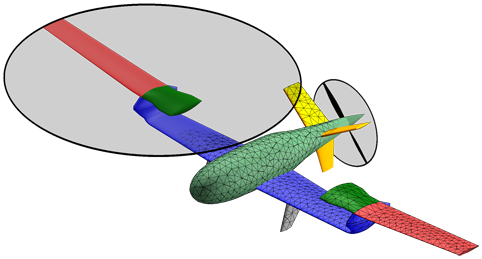
OpenVSP, NASA Open Source Parametric Geometry.


 Son ya varios los proyectos de código abierto publicados por la NASA. Le llega el turno a OpenVSP, que permite el diseño 3D de aviones y realizar análisis sobre estos modelos. Este tipo de software es usado para calcular parámetros como los implicados en el diseño de alas, alerones, etc. Sin duda, una gran noticia para los aficionados a diseñar sus propios ultraligeros.
(visto en Menéame)


6 ene 2012

RENDERIZADO. Mapear Objeto: modo ESFERA


  RENDERIZADO. Mapear Objeto: modo ESFERA


Vamos a tratar de sacar mayor partido de un filtro que a priori nos genera una esfera de apariencia 3D.


Este tutorial se basa en dos tutoriales obra de Ali Imran:


y


Vamos a abrir un archivo nuevo en Gimp de 400 x 400 por ejemplo,fondo blanco,sobre el que dibujaremos una cruz griega (brazos iguales).El objeto de esto es ver como se orienta la esfera en el espacio.


Dentro del menú mapear el objeto activaremos mostrar vista previa de alambre y la pestaña orientación,donde de momento sólo vamos a trabajar con los parámetros de rotación


Para obtener esto:


puede que las figuras no estén perfectas ya que los ajustes de insercción han sido a ojo


Comprendido más o menos como funciona el filtro pasamos a desarrollar unos ejemplos.


Bol


Capa transparente,selección rectangular que rellenamos con un patrón.Aplicamos rotación con unos parámetros similares a los del ejemplo anterior :


Aro,Anillo


Capa transparente ,selección rectangular sobre el eje horizontal,aplicamos gradiente golden atmospheric a lo largo de la selección.Mapeamos jugando con la rotación:


Composiciones


La capa del bol la duplicamos,volteamos horizontalmente la copia.Aplicamos mapear a cada jugando con la rotación y movemos las capas a conveniencia:


Deformaciones


En los ejemplos siguientes,en el primero hemos borrado a lo largo del eje horizontal y hemos mapeado rotando un poco;en el segundo,mediante selección elíptica hemos sustraido el área correspondiente a un circulo,hemos mapeado rotando la imagen:


Doblando según una curva


Es una forma simple de aplicar este filtro del grupo distorsiones.Según los límites superior e inferior y la rotación que empleemos dentro del menú del filtro obtendremos diversos resultados.Con lo expuesto hasta ahora generaremos dos huevos a partir de una esfera:


Si queremos variar la posición de los huevos,lo haremos mediante los volteos de capa, en transformar en el menú de capas


Disponible su descarga aquí

4 ene 2012

Aproximación al dibujo con GEGL, c2g.

Este método es sencillo, fácil y da un buen resultado.

Partimos de la siguiente imagen obtenida en la red:


Vamos a "desaturarla" empleando GEGL c2g en vez de desaturarla vía colores> desaturar, pues me interesa la aparición de grano para poder determinar los trazos con desenfoque de movimiento. Así que:

  • Duplicamos la original y le aplicamos GEGL operación c2g, donde mantenemos los parámetros que vienen por defecto excepto el radio que lo bajamos, en este caso hasta 379.
  • Duplicamos dos (2) veces esta misma capa. A cada copia le aplicamos desenfoque de movimiento, modo lineal y establecemos la longitud entre 6 y 12, según nos convezca en la vista, y los ángulos otro tanto, que se corten según la inclinación que más nos convezca.
  • Ponemos la capa superior desenfoque (desfmov2) en modo Combinar granulado y la inferior (desfmov) en modo Multiplicar.
  • Duplicamos la capa desaturada (c2g) vamos a colores>invertir y al resultado (desenfoque) le aplicamos un desenfoque gaussiano de 12 px. Ponemos la capa en modo Blanquear.
  • Finalmente, a la capa c2g le aplicamos colores> brillo y contraste y damos el valor - 65 a cada parámetro.


En este punto podríamos hacer uso de otras herramientas de pintura para lograr un acabado más acorde con nuestra idea del dibujo.


He escalado el resultado hasta los 800 px de anchura.


Ejemplos de este método:

15 dic 2010

Creación de banderas (2)


                             Creación de Banderas ( 2 ).


   Vamos a realizar una bandera en perspectiva aplicando los filtros mapear objeto modo plano y ondular.

   Abrimos nuestra imagén, en este caso bandera española del siglo XIX.

   Creamos nueva capa (blanco) vamos a filtros > renderizado > nubes > plasma.

   Desaturamos la imagén  (colores > desaturar ) y a continuación aplicamos desenfoque gaussiano (al gusto para suavizar la trama de plasma).


    Ponemos la primera capa en modo solapar  y la del renderizado en claridad suave, podemos ajustar esta última con niveles.

 
   Combinamos ambas capas.


Vamos a continuación a filtros > mapear objeto > plano y damos los valores que se muestran en la captura de imagén (no vamos a tocar nada de iluminación, que se puede hacer, ya que sólo nos interesa su situación espacial)


Con la imagen obtenida, la bandera expandida sobre la malla de alambre, nos vamos a filtros > distorsiones > ondas y aplicamos los parametros de la captura (son orientativos):


No obstante ,para este tipo de creación, la deformación oscila con bajos valores de amplitud y altos de longitud de onda. Terminamos obteniendo algo como la imagen:     


A partir de este punto podríamos trabajar más la imagen  doblar según una curva, iWarp , luces y sombras , etc).
Tutorial realizado por jamac4k para Gimp.org.es y resto de Comunidades de Usuarios de Gimp, bajo licencia Creative Commons BY.
24 de julio del 2009

18 sept 2010

My Paint

Ideal para dibujantes. Una aplicación pensada para aquellos que gustan inspirarse a partir de garabatos o pinceladas al azar. MyPaint te permite dibujar como si lo estuvieses haciendo en un lienzo virtual.

MyPaint es una aplicación de código abierto pensada para diseñadores gráficos, permitiéndoles enfocarse en el lienzo sin distracciones, en vez de en el programa. MyPaint es multiplataforma, ya que se encuentra disponible tanto para Linux como para Windows, y Mac; incluso hay una versión disponible para los teléfonos Nokia N900.

Pero sobre todo, MyPaint es ideal para trabajar con tabletas digitalizadoras o Tablets PC ya que se pueden elegir los tipos de trazos, que son sensibles a la velocidad del cursor y la presión del lápiz óptico.

Para los que además son usuarios de Gimp, podrán encontrar en la web de MyPaint, un plug-in llamado OpenRaster, que les permitirá abrir y guardar archivos con formato nativo de MyPaint desde Gimp.

Con esta aplicación tendremos una gran colección de utilizades a nuestro alcance, como el carbón y la tinta que emulan a los reales; además de pinceles, acuarelas, plumas, ceras, tizas, etc. Pero en su blog oficial, recomiendan visitar el tutorial de inicio rápido y probarlo para ver realmente de que se trata.

Cómo instalarlo

En la web oficial de MyPaint ofrecen una sección de descargas donde podremos encontrar los ejecutables tanto para Windows, como para las distintas distribuciones GNU/Linux: Ubuntu, Debian, Arch Linux, Fedora, Open Suse, Mandriva y Gentoo, entre otras.

Así que con sólo descargar los ejecutables y un doble click sobre el archivo, lo tendrán instalado en segundos.

De todas formas, los usuarios de Fedora podrán instalarlo desde los repositorios ejecutando en consola:

$ su -c “yum install mypaint”

Los usuarios de Ubuntu, para instalarlo desde los repositorios deberán primero instalar el repositorio PPA correspondiente:

$ sudo add-apt-repository ppa:kang-bundo/ppa

Actualizamos la lista de repositorios:

$ sudo apt-get update

E instalamos:

$ sudo apt-get install mypaint


Este artículo fue copiado de Dibuja a mano alzada con MyPaint
Visita el sitio origianl para más información
También puedes visitar 140GEEK

Fuente: PuntoGeeK (copy&paste)

12 sept 2010

Guía de Referencia


Guía recién llegados a Gimp.Org.Es

El objeto de esta guía es informar a quienes se incorporan por primera vez a este Foro y a Gimp de una serie de utilidades y donde las pueden localizar.Se intenta contestar a las demandas más usuales.


The Gimp


Recursos
Scripts y Plugins:
- Capítulo IX a partir de su parte 3 (leer) y para Linux

- Devianart menú Recursos

- Gimp Plugin Registry
como navegar en Gimp Plugin Registry...navegando

Tutoriales:
- 10 websites to help your master Gimp
en inglés pero accesibles
- ebooks del sitio de jesúsDa

- la Web de Roxana Falasco

- Tutoriales del Gimp.Org.Es

Manual de GIMP Oficial
Manual Oficial Gimp

Plugins y Scripts de interes
Gimp Fx Foundry
Literatura NormalMap y descarga en la misma página.
Mathmap

Gimp Paint Studio
Se puede definir como una metamorfosis de Gimp orientada a la pintura y el dibujo
Guía / manual Gimp Paint Studio en Castellano
Sitio del autor
Descargas

Gimpshop
para quienes desean una interfaz más al estilo de Photoshop GimpShop

Python

para instalar Python - Fu leete este post en Usando The GIMP
ZonaPython blog de la mano de Daniel M. Maldonado Blog


Inkskape


Sitio Oficial
inkscape.org

Joaclint Istgud
para los fosforos del SVG y de obligada visita,si quereis aprender Maese Trestimil

Red Social
Inkscape Red Social

Tutoriales
tutoriales en Gimp.org.es


Blender


Sitio Oficial

Blender.org

Manual
ES / Manual


Recomendaciones

Blender 3D: Guía de iniciación de Joaclint Istgud
Blender 3D:de novato a profesional wiki book
Apuntes de Blender por Soliman iespana.es
Aprende Blender y Yafaray en 24 horas Carlos González Morcillo
Blender y Yafaray novatos Arkinauta
Niel 3D,Comunidad de Blender e Español Página Inicial
3DPoder,Comunidad 3D en español,también encontrareís tutoriales de Gimp e Inkscape amén del todo el mundo 3D y Cad
página de inicio
Modelos 3D free,además de los que se pueden encontrar en DeviantArt,un enlace a 60 sitios

Sitios de Interes
Tutorial-Enlace.net web dedicada a tutoriales entre ellos los de Diseño Gráfico

Otros Programas relacionados

Wood Workshop es un freeware que genera texturas de madera a partir de una preestablecidas.Enlace a Chica Blogger donde hay un introito al tema y enlace al sitio para su descarga